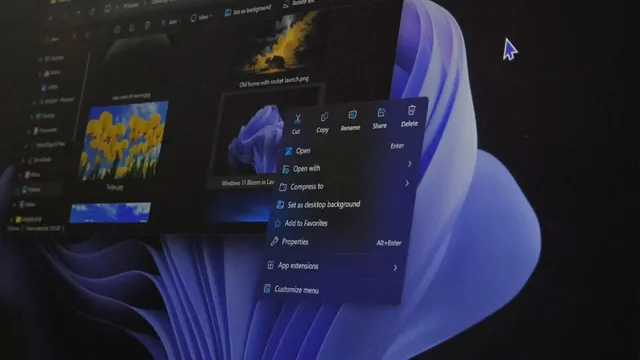
Windows 11 25H2 permite activar un menú contextual renovado que se abre al hacer clic derecho. La función está oculta en la versión KB5127936, de octubre de 2026, pero se puede habilitar en unos minutos con ViVeTool.
Según Microsoft, el menú contextual «se ha sobrecargado y vuelto lento» en los últimos tiempos. El nuevo menú se puede personalizar y se carga bastante más rápido.
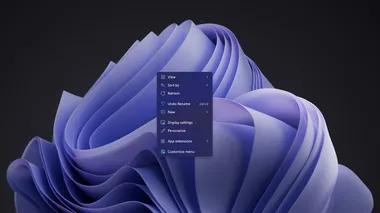
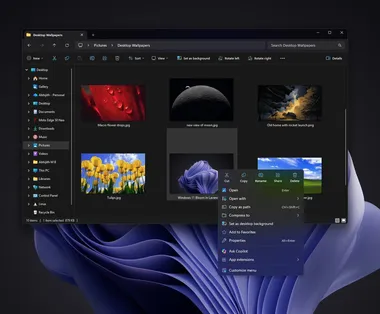
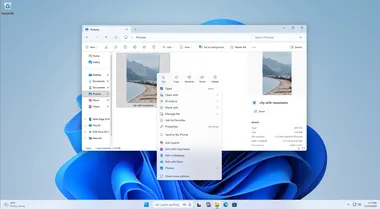
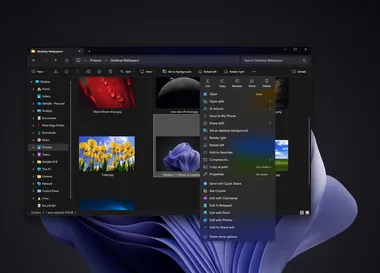
El nuevo menú frente al antiguo
Cómo activar el menú contextual renovado de Windows 11:
Instale la actualización KB5127936
Compruebe si el menú se ha activado automáticamente
Abra «La terminal» como administrador y ejecute los siguientes comandos.
Primero:
cd C:\ViVeToolDespués:
vivetool /enable /id:60813048Debería aparecer el mensaje Successfully set feature configuration(s). Reinicie el equipo y compruebe si se ha activado el menú renovado. Si no es así, habrá que ejecutar algunos comandos más.
Pruebe primero a ejecutar este comando y reiniciar el equipo:
vivetool /enable /id:49453572,60813048Si aun así no funciona, para algunas compilaciones hay un tercer ID:
vivetool /enable /id:49453572,60813048,61934903Para revertir los cambios hay que ejecutar el mismo comando del principio, pero sustituyendo /enable por /disable.